Nouveautés de Tala en novembre 2026 : vos agents se branchent à votre CRM
Cet article reprend les nouveautés de Tala depuis le 1er octobre, avec ce que vous pouvez faire dès maintenant dans l'app pour chacune. La principale concerne votre CRM, parce que votre agent peut maintenant reconnaître l'appelant et compléter sa fiche pendant l'appel.
Les outils déjà connectés à Tala sont présentés sur la page des intégrations de Tala, et la dernière partie de cet article décrit les pistes que nous étudions pour la suite.
Ce qui a changé dans Tala
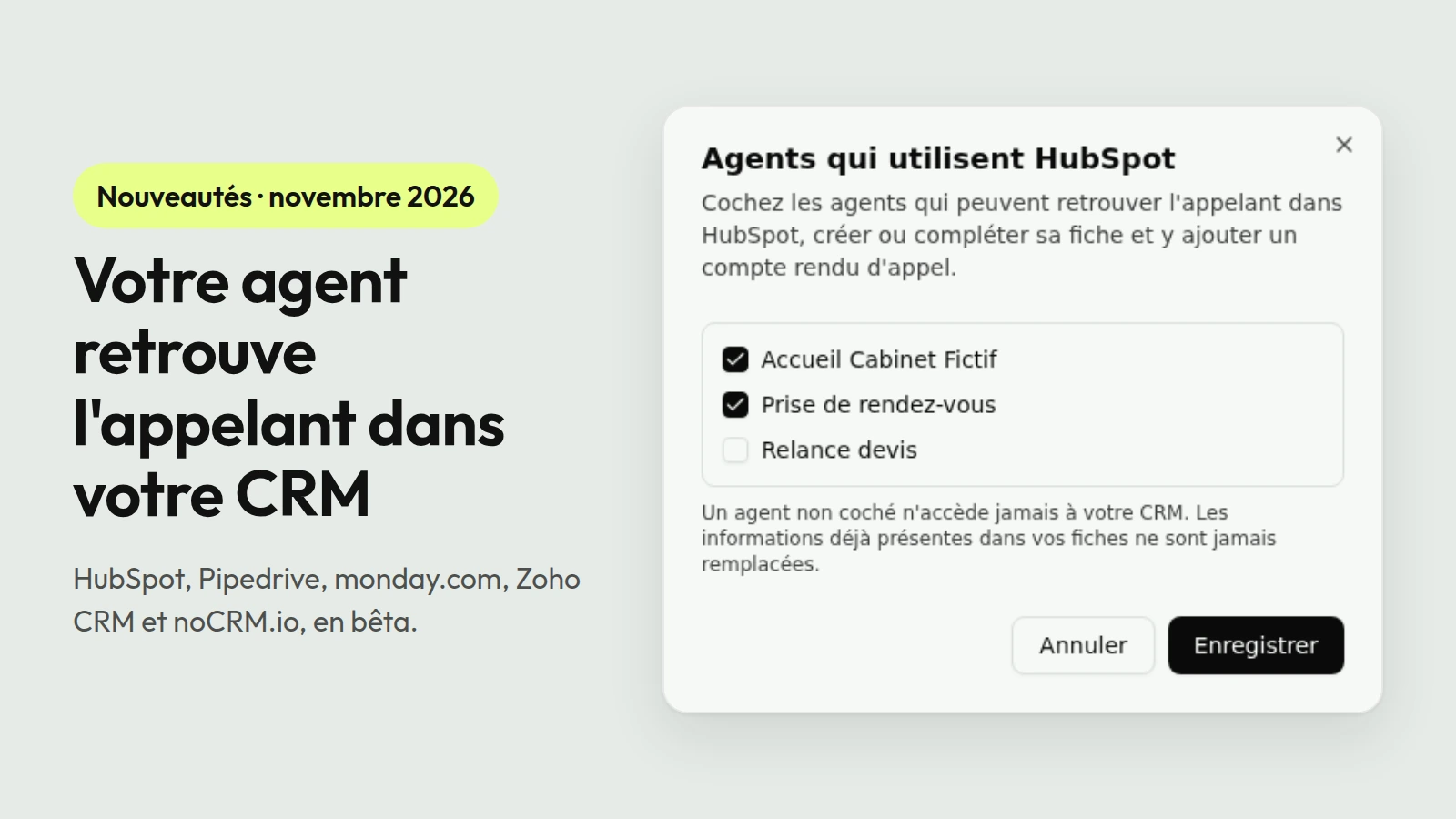
Vos agents retrouvent vos clients dans votre CRM
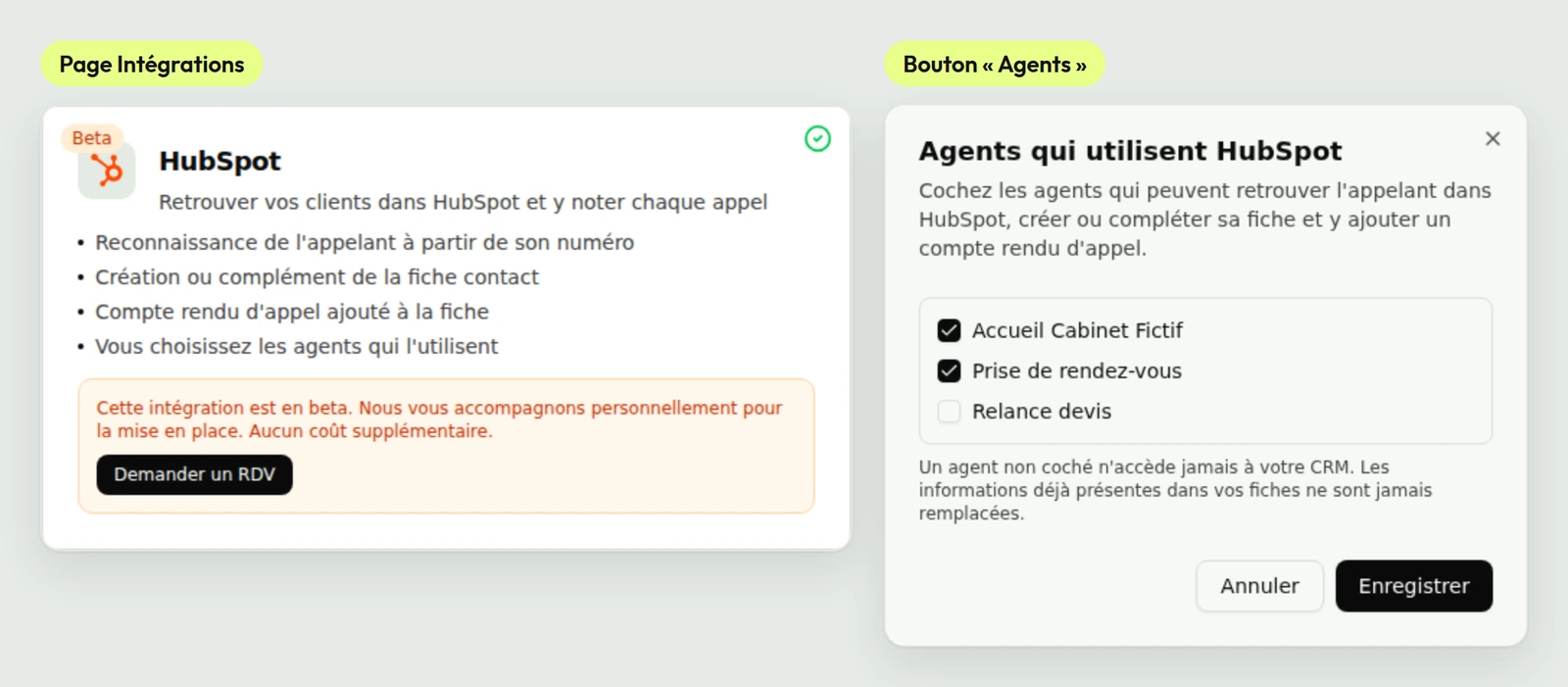
Connectez HubSpot, Pipedrive, monday.com, Zoho CRM ou noCRM.io depuis la page Intégrations de l'app, puis choisissez vos agents avec le bouton « Agents ». Pendant l'appel, l'agent reconnaît l'appelant, crée ou complète sa fiche et y ajoute un compte rendu de l'appel.
Les informations déjà présentes dans vos fiches ne sont jamais remplacées, et ces cinq intégrations sont proposées en bêta. Enregistrez les numéros de vos contacts avec leur indicatif, par exemple +33, pour que l'agent reconnaisse bien l'appelant. La documentation de Tala consacre une page d'aide à l'intégration HubSpot pour la mise en place.
Des numéros de secours quand personne ne répond au transfert
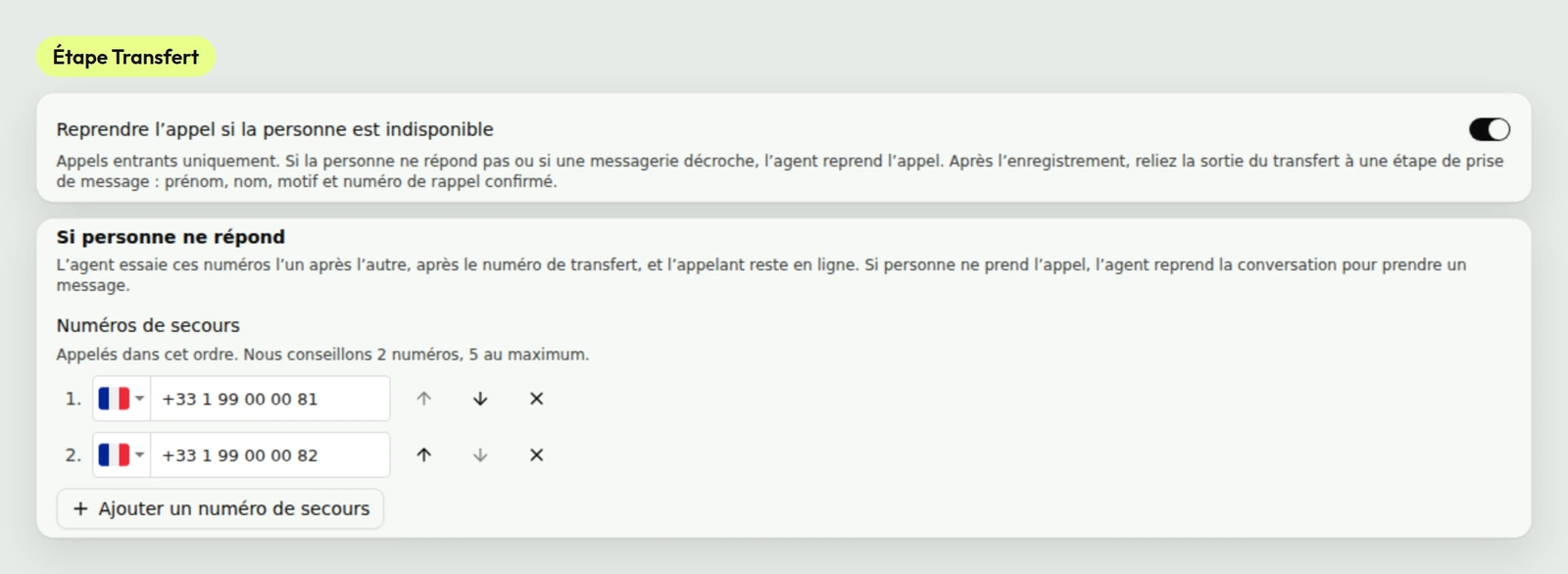
Dans l'étape Transfert, activez « Reprendre l'appel si la personne est indisponible » pour ajouter jusqu'à 5 numéros de secours. Sur les appels entrants, l'appelant reste en ligne pendant que l'agent appelle ces numéros l'un après l'autre.
Si personne ne prend l'appel, l'agent reprend la conversation avec l'appelant et prend son message. En option, la personne appelée appuie sur 1 pour accepter, donc une messagerie ne prend jamais l'appel.
Bloquez vous-même un numéro indésirable
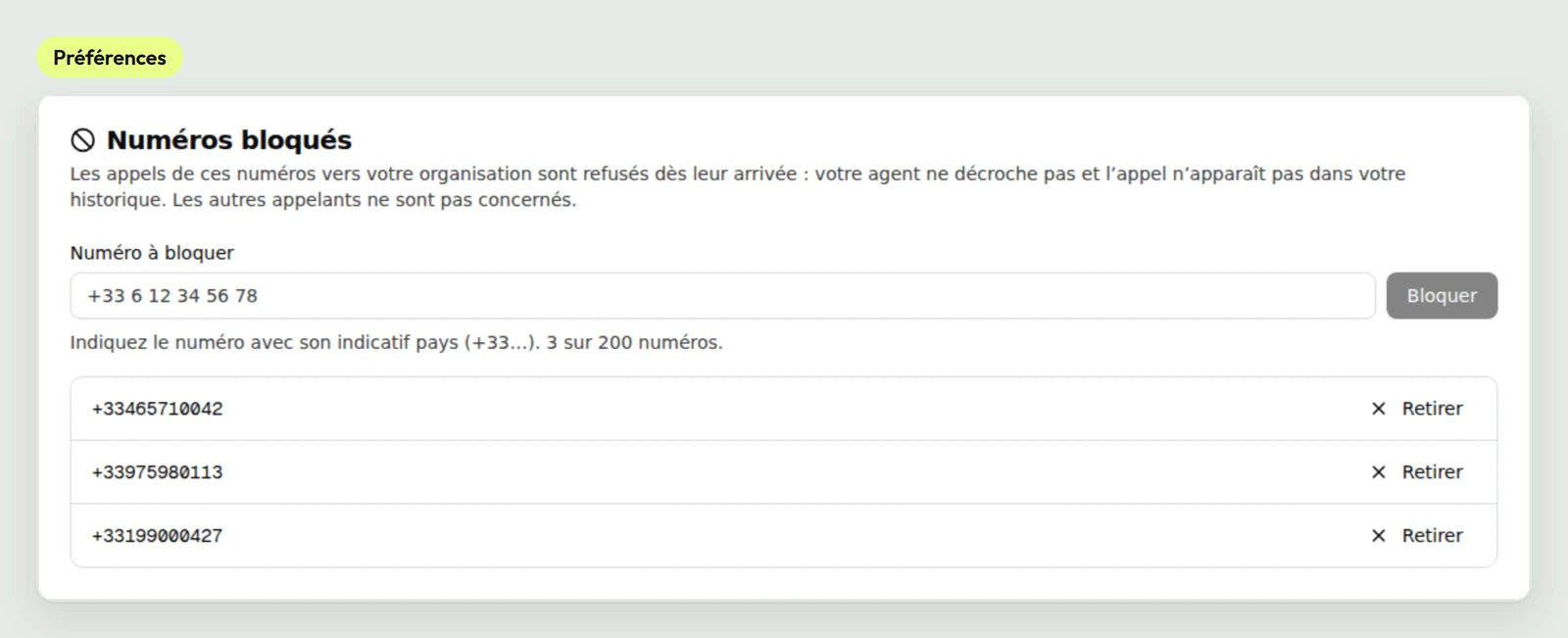
Dans Préférences, la section « Numéros bloqués » permet aux administrateurs de votre organisation d'ajouter ou de retirer un numéro. Ces appels sont refusés dès leur arrivée, donc votre agent ne décroche pas et rien n'apparaît dans votre historique. Le blocage concerne uniquement les appels entrants qui arrivent dans votre organisation.
Vos appels arrivent dans Google Sheets et dans vos outils
Connectez Google Sheets depuis la page Intégrations de l'app, cliquez sur « Configurer » et collez l'adresse de l'onglet de votre tableau. Après chaque appel, Tala y ajoute une ligne avec la date, l'appelant, le motif, le résumé et le rendez-vous pris.
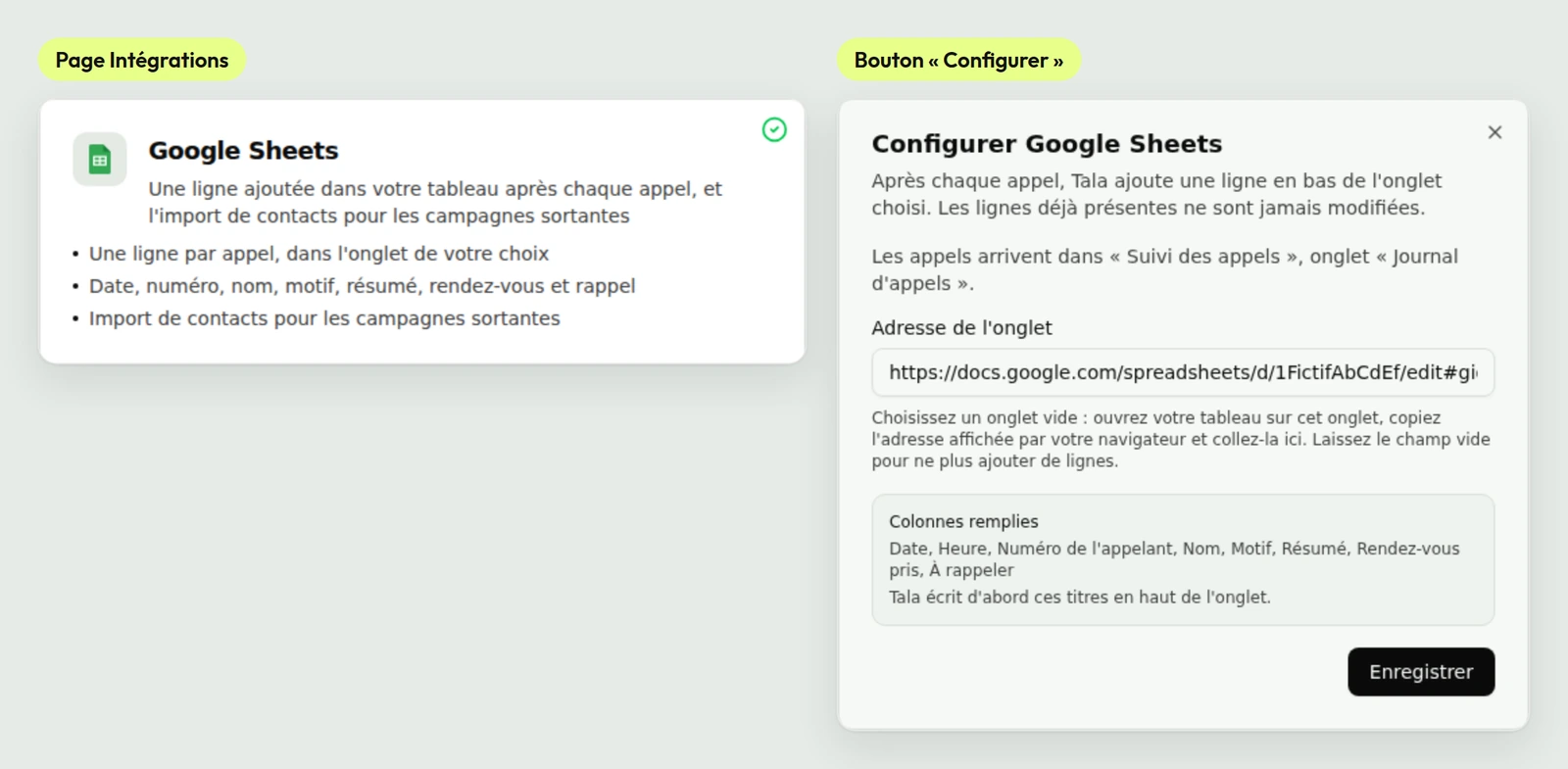
Dans l'envoi automatique de vos appels vers vos outils, « Appels qualifiés uniquement » envoie désormais chaque appel entrant transféré vers votre numéro de transfert. Avec « Par résultat d'appel », le champ « Résultats d'appel » accepte aussi plusieurs résultats séparés par des virgules.
Le temps d'appel géré par Tala, mois par mois, dans Rapports
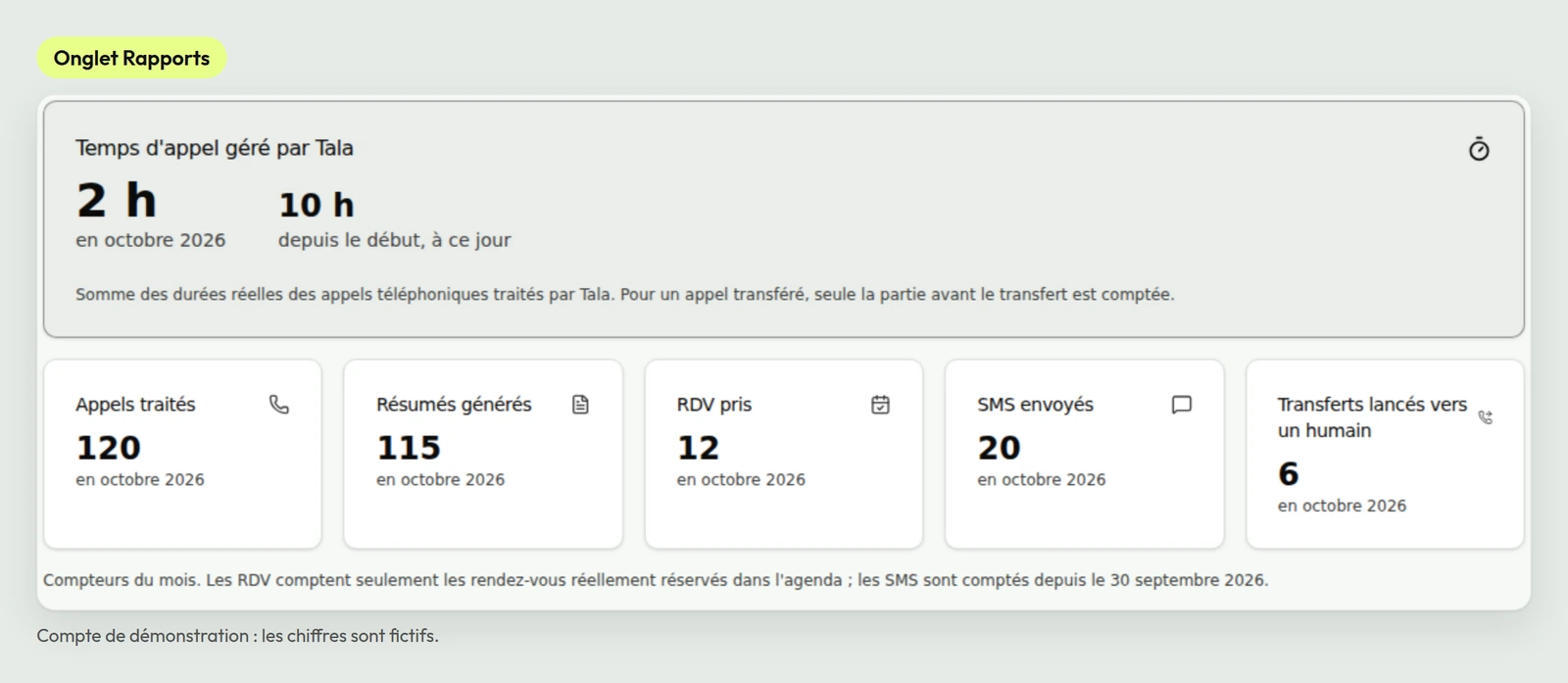
L'onglet Rapports affiche désormais le temps d'appel géré par Tala sur le mois choisi et depuis le début. Il additionne la durée réelle des appels traités par votre agent, mais seule la partie avant un transfert est comptée.
Vous y voyez aussi, pour le mois, les appels traités, les résumés générés, les rendez-vous réservés, les SMS envoyés et les transferts vers un humain.
Le Builder IA propose un mode intelligent et un mode rapide
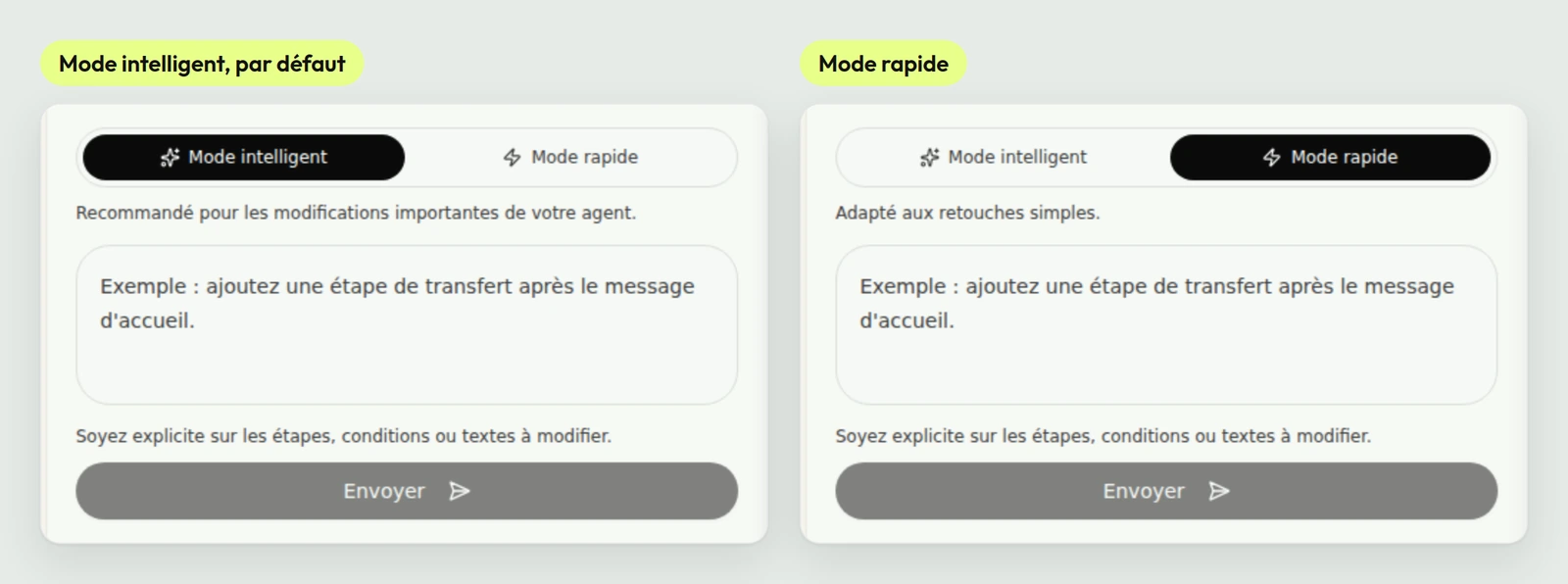
Dans l'éditeur d'agent, vous choisissez maintenant le mode du Builder IA juste au-dessus de la zone de saisie. Le mode intelligent, sélectionné par défaut, convient aux modifications importantes, et le mode rapide convient aux retouches simples de votre agent.
Ce qui arrive bientôt
Les pistes suivantes sont à l'étude, sans date de sortie, et les retours des utilisateurs de Tala nous aident à choisir les prochaines.
- Nous étudions la connexion de Tala à Salesforce, Folk et Teamleader Focus, pour que votre agent puisse aussi y retrouver vos clients pendant l'appel.
- Les liens avec Zendesk, Crisp et WhatsApp Business sont aussi à l'étude, parce que beaucoup d'utilisateurs de Tala y suivent déjà les demandes de leurs propres clients.
- Nous réfléchissons à la connexion de Tala à Notion et Google Drive, et vos retours nous aideront à choisir ce que votre agent devrait y faire.
- Une connexion à Shopify est aussi étudiée pour les commerces qui vendent en ligne.
Si vous utilisez l'un de ces outils, dites-nous s'il vous servirait en passant par la page pour contacter Tala. Pour le reste de ce que fait votre agent au téléphone, la page des fonctionnalités Tala décrit ses autres usages.
Articles connexes

Prise de notes automatique après chaque appel : gagner 2h par jour
La saisie post-appel coûte des heures chaque semaine. Voici comment l'automatiser et récupérer jusqu'à 2h par jour grâce à la transcription et résumé automatiques.

Taux de décroché : le chiffre que vos appels manqués vous cachent
Le taux de décroché est la métrique téléphonique que la plupart des entreprises n'analysent pas - et pourtant c'est celle qui coûte le plus cher. Benchmarks, calcul du manque à gagner et solutions.

Formation relation client à distance: guide pratique et KPIs
Formation relation client à distance : découvrez un programme complet avec modules clés et KPIs pour booster vos équipes.
Pret a automatiser vos appels ?
Decouvrez comment Tala peut transformer votre service client.
Démarrer l'essai